
Twitter 轉 MP4
貼上 Twitter 或 X 的推文連結,直接存成 MP4——免登入、免安裝、無浮水印。
請尊重原發文者的權益。存下來自己看沒問題,要分享出去的話請標註出處。  兩種網址都可以——twitter.com/…/status/… 和 x.com/…/status/… 指向的是同一則推文。從貼文的分享選單複製,或直接從瀏覽器網址列複製都行。
貼上 Twitter 或 X 的推文連結,直接存成 MP4——免登入、免安裝、無浮水印。
請尊重原發文者的權益。存下來自己看沒問題,要分享出去的話請標註出處。 兩種網址都可以——twitter.com/…/status/… 和 x.com/…/status/… 指向的是同一則推文。從貼文的分享選單複製,或直接從瀏覽器網址列複製都行。
討論串動不動就被刪。現在只要看到在意的片段我就先把 MP4 抓下來,而不是收藏一則下禮拜可能就不在的貼文。
最棒的是不用登入。公開推文我連自己的帳號都不必打開就能把影片存走。
本來以為貼 x.com 的網址會出錯,結果沒有,同一個工具兩個網域都吃。
它會把幾種解析度列出來,而不是替我自作主張。隨手分享我抓 720p,要進時間軸就抓最上面那個。
在這裡才搞懂平台上的 GIF 其實是 MP4。難怪我以前存下來的結果總是跟預期不一樣。
下載回來很乾淨,角落沒有多印什麼東西,也沒有多加片頭片尾。我要的就只是這樣。
Twitter(現在叫 X)沒有下載按鈕——這個平台的設計就是讓你在時間軸上看完、然後往下滑。想留下任何東西的人就麻煩了,因為這裡的貼文特別短命:帳號會被停權、使用者會轉成不公開、討論串會被刪,你本來打算回頭再看的那段影片,就只剩一個破掉的嵌入框。這個工具補的就是這一段。貼上推文網址,你拿到的是影片檔本身,解析度就是發文者上傳時的那一種。twitter.com 和 x.com 的連結都收,公開推文不必登入,所以你不用開帳號、也不用安裝任何東西就能把影片存下來。
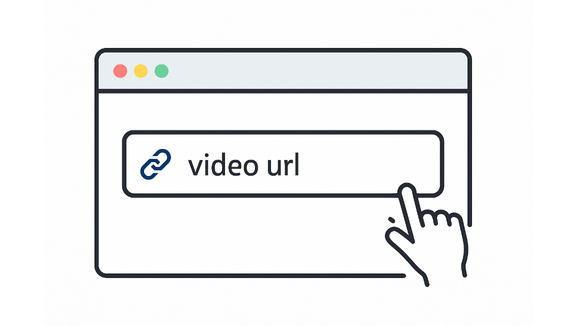
步驟 1. 從 Twitter 或 X 複製該則推文的連結
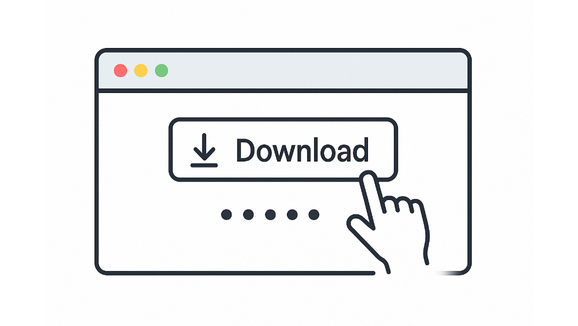
步驟 2. 貼到上面的欄位,按下載
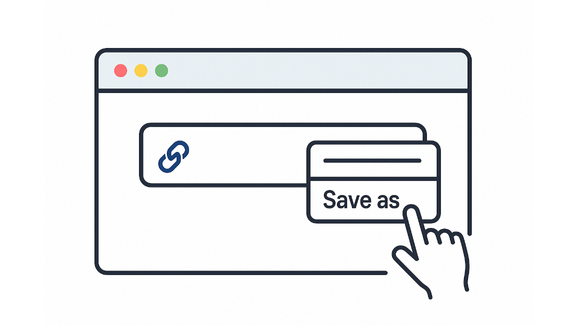
步驟 3. 選好解析度,儲存 MP4

改名換掉的是品牌,不是網址。twitter.com/…/status/… 和對應的 x.com 網址指向同一則推文,不管你貼哪一種,轉檔流程都一模一樣。

只要是公開看得到的內容,不登入也能存。你不需要有帳號,也不需要處在登入狀態——所以從搜尋結果點進去看到的片段,貼一次就抓得下來。

推文通常會附好幾個版本,常見的是 360p、720p 和 1080p。每一個都會標上檔案大小,讓你自己決定——要丟到聊天室就挑小的,要拿去剪就挑大的。

平台上標示為 GIF 的東西,存在伺服器上的其實是一支沒有聲音的 MP4,這是它本來的運作方式,不是我們這邊的限制。存下來得到的就是那支 MP4,比真正的 GIF 更小也更清楚。

沒有浮水印、角落沒有 logo、結尾也不會被接上一段片尾卡。X 影片下載拿到的就是發文者上傳的原樣,這正是它能直接丟進剪輯或簡報的原因。

它是一個網頁,沒有 App 要裝,也沒有版本要更新。在手機 App 裡複製連結,切到瀏覽器貼上、儲存,檔案就跟其他下載一樣落進你的下載資料夾。
這個平台上沒有什麼是永久的。帳號會被停權、使用者會刪掉整串討論、有人會把個人檔案上鎖,你半年前存的連結現在只剩一個空白框。真的想留住的片段——證據、參考、單純覺得有趣的東西——該放的地方是自己的硬碟,不是書籤列。

為了重看一段影片而打開 App,代表你要先經過演算法想推給你的所有東西。存下來的 MP4 用任何播放程式都能離線播放,後面不會掛推薦內容,也不會為了一支十五秒的影片賠掉二十分鐘。

螢幕錄影會把介面一起錄進去,解析度也只是你當下螢幕的解析度。好好做一次 Twitter 影片下載,你拿到的是發文者自己上傳的檔案,尺寸正確又乾淨——能不能拿來剪,差別就在這裡。

連結進不去的地方多得是:一個沒人有帳號的群組、一份簡報、一份報告、一個不會顯示嵌入內容的 App。檔案哪裡都能去,而且原始貼文消失之後它照樣打得開。