
Facebook 轉 MP4
貼上 Facebook 影片或 Reels 連結,直接存成 MP4——免登入、免裝擴充功能、無浮水印。
只有公開的影片抓得到。分享你存下來的內容時,請尊重原發文者的權益。  影片貼文、Reels 和 watch 連結都支援。在 Facebook 上把影片打開,從瀏覽器網址列複製即可——fb.watch 和 /share/ 短網址會自動還原。
貼上 Facebook 影片或 Reels 連結,直接存成 MP4——免登入、免裝擴充功能、無浮水印。
只有公開的影片抓得到。分享你存下來的內容時,請尊重原發文者的權益。 影片貼文、Reels 和 watch 連結都支援。在 Facebook 上把影片打開,從瀏覽器網址列複製即可——fb.watch 和 /share/ 短網址會自動還原。
我家人什麼都發在 Facebook,別的地方一概沒有。小孩的影片在貼文被洗掉或刪掉之前,我都靠這個留一份。
Reels 連結可以用,這才是我真正需要的。我試過的工具有一半只吃舊版的影片貼文。
標準畫質和高畫質都會列出來,還標了檔案大小,可以自己挑,不用猜哪個才是好的那個。
不用裝擴充功能。在公司電腦上要做 FB 影片下載,這就是能用和不能用的分水嶺。
先講清楚:不公開社團的貼文是抓不到的。公開的就沒問題,而我要存的大多是公開的。
貼了一個 fb.watch 的短網址,本來以為會出錯,它直接就還原了,這點加分。
Facebook 上有大量別處找不到的影片——家族貼文、地方社團、在地店家、還有那些從不跨平台發布的創作者 Reels。這些內容全都沒有下載按鈕,而號稱能幫你加一顆按鈕的瀏覽器擴充功能,剛好就是公司電腦不准裝的那類東西。這個 Facebook 轉 MP4 工具什麼都不用裝:貼上一支公開影片或 Reels 的網址,它就把 MP4 還給你。開始之前有一個限制要先講明白——它只讀得到公開可見的影片。限朋友觀看的貼文、不公開社團裡的內容,或任何需要登入才看得到的東西,這個工具拿不到,別的工具也一樣。
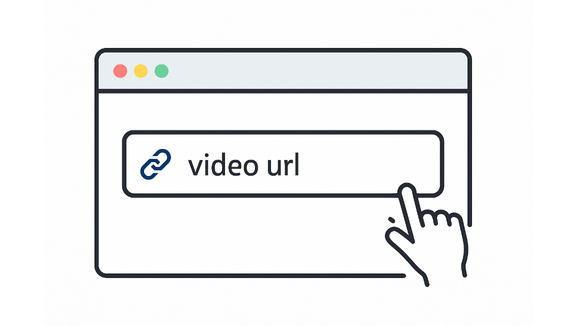
步驟 1. 打開那支影片或 Reels,複製它的連結
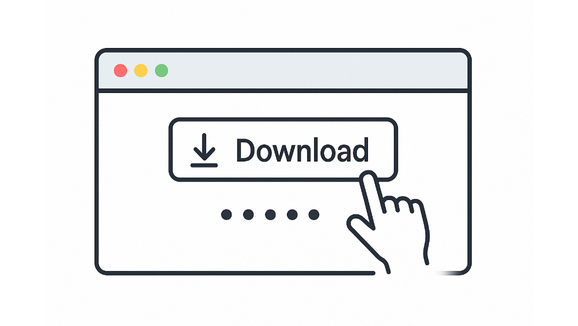
步驟 2. 貼到上面的欄位,按下載
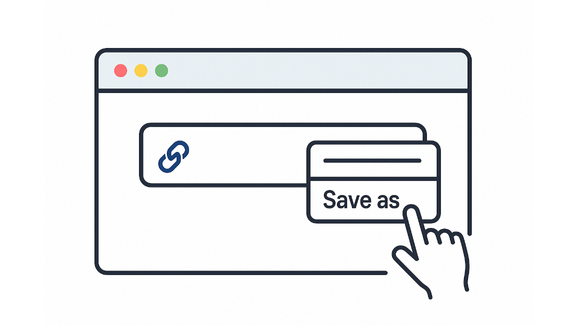
步驟 3. 選標準畫質或高畫質,儲存 MP4

Reels、一般影片貼文和 watch 連結走的是同一套流程。很多工具其實只支援舊版貼文格式,所以 Reels 連結貼進去就掛掉——在這裡 Reels 下載和一般影片一樣,都是同樣的兩個步驟。

分享按鈕給的是 fb.watch 和 facebook.com/share/ 這種網址,不是真正的網址。這些會自動追到底,所以你不必為了複製一個完整網址而特地用瀏覽器把貼文重開一次。

大多數影片 Facebook 都存了不只一個版本。兩個都會列出來並標上檔案大小,讓你自己決定——因為標籤不見得可靠,看檔案大小挑才是比較保險的做法。

沒有東西要安裝,也沒有東西要註冊。這個 FB 轉 MP4 工具就在你已經開著的分頁裡跑,所以在那種鎖死、不准裝擴充功能的公司筆電上照樣能用。

你存下來的就是當初上傳的那一份。沒有燒進畫面的浮水印、角落沒有 logo,我們這邊也不做二次轉檔——所以檔案跟發文者自己上傳的一樣清楚,可以直接拿去剪。

不公開的影片、僅限朋友的貼文、封閉社團裡的內容,抓不到而且以後也抓不到——那是 Facebook 的權限控管,不是這裡少了什麼功能。一開始就知道,好過貼了五個連結還在納悶是哪裡壞掉。
非常大量的個人和社群影片只活在 Facebook 上。貼文會被洗下去、帳號會被關掉、人會離開這個平台。如果家人或社群的某支影片對你有意義,做一次 FB 影片下載存在自己硬碟上的那一份,才是你真正掌控得到的版本。
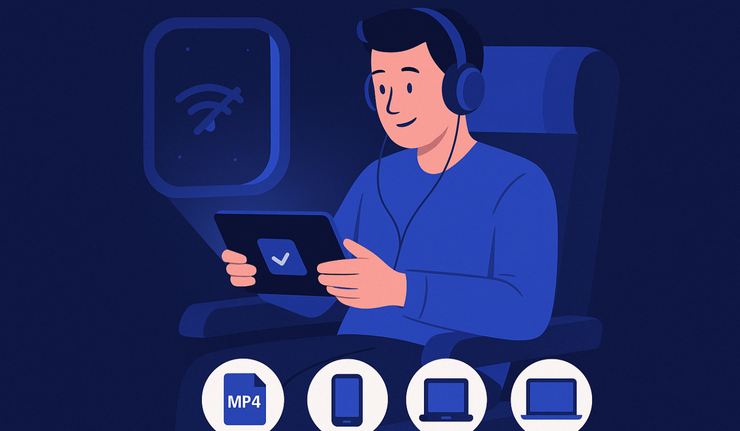
存下來的檔案哪裡都能播:飛機上、沒訊號的筆電上、插隨身碟在電視上。你和想看的那支影片之間不會再隔著無限捲動,不用為了重看同一段而重新耗流量,也不會有自動播放替你決定下一支是什麼。
螢幕錄影錄到的是介面,加上你螢幕當下剛好設定的解析度。好好做一次 Facebook 影片下載,你拿到的是發文者的檔案、原本的解析度——能不能拿來剪,差別就在這裡。
不是每個人都有帳號,也有很多地方根本不會顯示嵌入內容——群組聊天、一張投影片、一份文件、一封要寄給多年前就退出平台的長輩的訊息。檔案能去連結去不了的地方,而且原貼文消失之後照樣打得開。